
HelloWorld界面显示不完整如何处理?
2026年10月27日
•
作者:admin
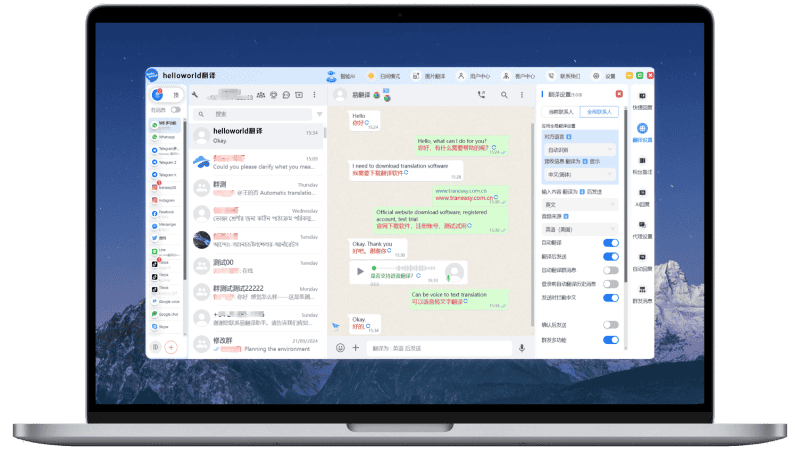
优先检查显示分辨率与系统缩放比例,更新或重装HelloWorld应用,调整应用内布局与字体大小,清除缓存并重启设备,若问题仍存,导出日志并联系技术支持获取进一步诊断与修复建议。同时尝试切换兼容模式、降低硬件加速、检查显卡驱动及系统更新记录。
HelloWorld 常见显示不完整原因与快速预检
检查分辨率与缩放设置
- 调整分辨率:将系统分辨率设置为推荐值后重启HelloWorld,观察界面是否恢复完整,注意记录调整前后的差异以便回退。
- 校验缩放比例:在系统显示设置中将缩放比例设为100%或推荐值,重新打开HelloWorld并比对界面元素是否被遮挡或溢出。
- 切换多显示器模式:若使用多显示器,断开外接屏幕或使用主屏幕运行HelloWorld,排除跨屏幕缩放或扩展导致的显示裁剪。
检测窗口与界面元素裁剪情况
- 调整窗口大小:尝试最大化、还原或拖动窗口边界以观察控件是否重绘,若最大化后恢复,说明布局响应性问题需调整适配策略。
- 检查滚动与遮挡:确认界面是否存在隐藏滚动条或被其它悬浮窗口遮挡,必要时移动或关闭覆盖窗口并重试HelloWorld操作。
- 验证最小尺寸限制:打开开发者工具或日志查看HelloWorld对最低窗口尺寸的限制,若当前尺寸低于阈值请放大窗口或调整布局约束。
HelloWorld 系统与硬件排查步骤
更新显卡驱动并重启系统
- 升级驱动:前往显卡制造商官网下载并安装最新驱动,完成后重启系统并运行HelloWorld确认渲染问题是否消失或减轻。
- 回滚驱动:若最近更新驱动后出现问题,尝试回滚到先前稳定版本并测试HelloWorld界面是否恢复正常以排除驱动兼容性。
- 检查驱动冲突:查看设备管理器是否存在冲突或错误标志,必要时卸载冗余显卡软件并仅保留基础驱动进行验证。
调整硬件加速与兼容模式
- 禁用硬件加速:在系统或HelloWorld设置中临时关闭硬件加速,重启应用验证是否为GPU渲染引起的界面不完整现象。
- 启用兼容模式:在应用属性中启用兼容模式或以管理员身份运行HelloWorld,检查老旧系统或权限问题是否导致界面绘制异常。
- 监测温度与性能:使用系统监测工具查看CPU、GPU温度与占用,判定是否因性能下降或节流导致界面渲染不完全。
HelloWorld 应用设置与界面调整操作
重置HelloWorld应用设置
- 恢复默认配置:在HelloWorld设置中恢复默认配置信息,或删除配置文件后重启应用,检查是否为自定义配置引起的显示问题。
- 清除应用缓存:通过应用内或系统级清除缓存选项删除临时数据,再次打开HelloWorld验证界面是否完整加载。
- 检查字体与缩放设置:在HelloWorld里调整字体大小、行间距与界面缩放,若字体过大或缩放异常可能导致布局错位或控件被截断。
更新或重装HelloWorld应用
- 检查更新:查看HelloWorld是否有可用更新版本,更新到最新版以获得兼容性修复与界面渲染相关补丁。
- 完整重装:卸载HelloWorld并删除残留目录与注册表项(若适用),随后重新安装以排除文件损坏或安装缺失问题。
- 使用便携版测试:若提供便携或免安装版本,可直接运行以验证原安装环境是否影响界面显示,帮助区分环境与程序问题。
HelloWorld 进阶修复与日志分析流程
收集应用与系统日志
- 导出HelloWorld日志:在应用内或日志目录中导出运行日志,记录出现界面不完整时的时间点与操作步骤,便于定位重现条件。
- 获取系统事件:查看操作系统事件查看器中的错误或警告记录,筛选与显卡、窗口管理或应用崩溃相关的日志信息以辅助诊断。
- 截屏并记录步骤:在界面异常时拍摄完整屏幕与细节截图,并详细记录点击路径与输入内容,帮助工程师快速复现问题。
分析日志并定位根因
- 查找渲染错误:在应用日志中查找与渲染、绘制或控件加载相关的错误条目,若频繁出现可作为界面不完整的直接线索。
- 比对版本变更:将当前版本日志与历史正常版本日志比对,查找新增异常或不同步的事件以缩小可能的变更导致范围。
- 复现并断点调试:在开发环境中尝试复现问题并使用断点调试界面渲染流程,定位具体模块或函数造成布局缺失的根本原因。
HelloWorld 技术支持与预防维护建议
联系技术支持并提交材料
- 准备必要信息:在联系支持前准备好应用版本、系统版本、显卡型号、日志文件与异常截图,以便技术团队快速判断与响应。
- 描述重现步骤:提供详细的重现步骤、出现频率及是否有临时绕过方法,帮助支持工程师在受控环境下快速复现问题。
- 附上环境快照:如可能提供包含系统信息与依赖库版本的快照或导出包,帮助工程师对环境依赖进行精确比对与分析。
实施预防性维护策略
- 定期更新组件:保持操作系统、显卡驱动与HelloWorld应用为最新稳定版本,以减少已知兼容性问题和安全隐患的出现概率。
- 建立回滚方案:在生产环境推送更新前制定回滚计划与备份,若新版本引入界面问题可快速恢复到上一稳定版本降低影响范围。
- 制定测试流程:在多种分辨率与缩放设置下执行自动化或人工界面测试,确保不同用户环境下HelloWorld界面均能正常显示。
常见问题与答案
问:HelloWorld界面不完整只是部分控件消失,是否可以只重启应用解决?
答:短期内重启可能临时恢复,但建议检查分辨率、缩放与缓存,若频繁出现应收集日志并排查驱动或应用版本问题。
问:使用笔记本外接显示器后HelloWorld显示异常,如何快速定位?
答:先断开外接显示器在笔记本主屏上运行HelloWorld验证是否正常,若正常则为多屏缩放或扩展模式导致,调整系统显示设置或设置主显示器。
问:在调整分辨率后仍然显示不完整,是否需要重新安装显卡驱动?
答:若调整分辨率与缩放无效,可尝试升级或回滚显卡驱动,并禁用硬件加速测试,必要时重装驱动并重启系统。
问:如何向技术支持提供有助于快速定位问题的资料?
答:请附上HelloWorld版本号、系统与显卡信息、异常截图、日志文件与详细重现步骤,若可提供录屏会更利于分析。
相关文章
了解更多相关内容